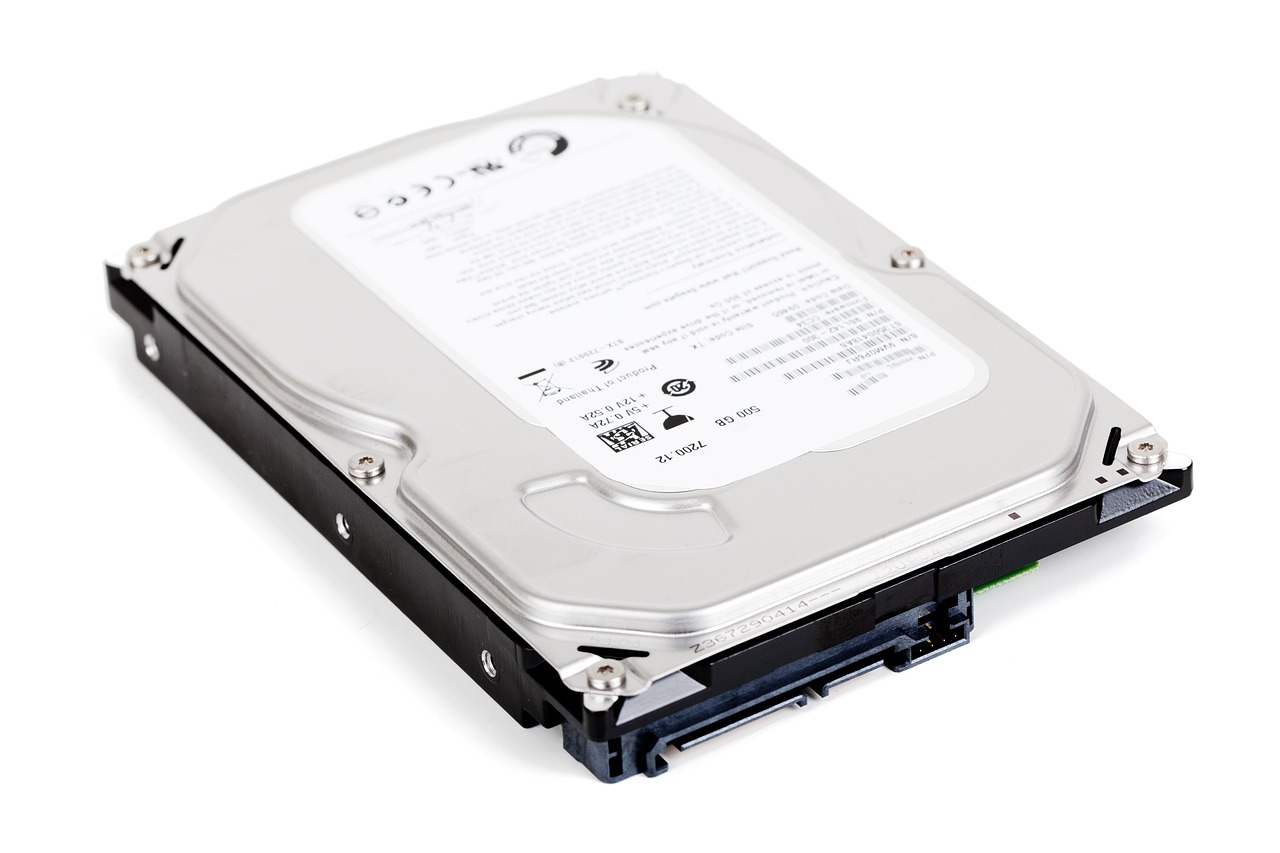

Ogni imprenditore con un sito WordPress ha sentito almeno una volta la frase “fai sempre backup”. Ma cosa succede quando il backup che hai fatto non funziona? Quando il file di ripristino è corrotto? Quando scopri che il tuo “backup settimanale” in realtà non partiva da sei mesi?
L’ho visto succedere decine di volte. Un cliente chiama perché il sito è stato hackerato, un plugin ha rotto il database, o peggio — un aggiornamento di WordPress è andato male e l’intero sito è offline. “Ho il backup” dicono. Poi scoprono che il backup è sulla stessa macchina del sito, o che l’ultimo backup funzionante risale a tre mesi fa, o che il file di ripristino pesa 2GB ma non si apre.
Questa guida non è una lista di plugin da installare. È una strategia di disaster recovery completa per WordPress pensata per PMI che producono fatturato con il loro sito. Inzieremo dalle basi — cos’è un vero backup, cosa lo differenzia da una copia — e arriveremo a un piano di ripristino testato, con tempi di recupero misurabili.
Se il tuo sito WordPress genera anche solo 1.000€ al mese, stare 48 ore offline ti costa più di un anno di backup professionale. I numeri li vediamo fra poco.
Perché “Fare Backup” non Basta (e la Differenza tra Backup e Disaster Recovery)
Partiamo da una distinzione fondamentale: backup e disaster recovery non sono la stessa cosa.
Backup significa copiare i tuoi dati da qualche parte. File, database, configurazioni. Sembra semplice, ma già qui cascano tutti: backup sul server stesso, backup parziali (solo file, senza database), backup che non vengono mai testati.
Disaster recovery significa avere un piano per tornare operativi dopo un disastro. Non è “ho il backup” — è “so esattamente quanto tempo ci metto a ripristinare, quali passi seguire, e cosa fare se qualcosa va storto nel ripristino”.
La differenza è abissale. Conosco aziende con backup automatici giornalieri che hanno impiegato 72 ore per ripartire dopo un attacco ransomware. Perché il backup c’era, ma il piano di ripristino no. Non sapevano in che ordine ripristinare i dati, non avevano un ambiente di test, e hanno scoperto solo durante il recupero che alcuni file critici non erano stati copiati.
Questa guida ti dà entrambe le cose: la strategia di backup corretta per WordPress e il piano di disaster recovery per usarla quando serve davvero.
I 5 Disastri che Possono Colpire il Tuo Sito WordPress
Prima di parlare di soluzioni, chiariamo da cosa ci stiamo proteggendo. Nella mia esperienza con clienti Fortezza Digitale, questi sono i cinque scenari più comuni:
- Attacco hacker / malware: file infetti, backdoor, redirect malevoli. Succede più spesso di quanto pensi — anche a siti piccoli. Secondo Wordfence, nel 2025 ci sono stati oltre 90 milioni di attacchi a siti WordPress al mese. Il 90% parte da plugin vulnerabili.
- Aggiornamento rotto: un aggiornamento di plugin, tema o core che rompe il sito. Può essere incompatibilità PHP, conflitto tra plugin, o semplicemente un aggiornamento andato male a metà.
- Errore umano: cancella il file sbagliato, modifica il database direttamente via phpMyAdmin e perdi una tabella, aggiorni un plugin in produzione senza test. Succede ai migliori.
- Server failure: il disco del server si rompe, il datacenter ha un problema elettrico, l’istanza VPS viene terminata per errore. Sembra raro, ma quando capita è catastrofico.
- Errore di cache / CDN: una configurazione errata della cache o della CDN che serve pagine vecchie o rotte per giorni. Non è una perdita di dati, ma può sembrare tale.
Ognuno di questi scenari richiede un approccio diverso al ripristino. Un backup non basta — serve sapere quale backup usare e in che ordine ripristinare.
La Regola 3-2-1 (e Perché nel 2026 Dovresti Usare la 3-2-1-1-0)
La regola classica del backup è la 3-2-1: tre copie dei dati, su due supporti diversi, una copia offsite. Nel 2026, con i costi dello storage ai minimi storici, questa regola è diventata il minimo sindacale. La versione aggiornata è la 3-2-1-1-0:
- 3 copie dei tuoi dati (produzione + 2 backup)
- 2 supporti diversi (es. cloud + disco locale)
- 1 copia offsite (diverso datacenter, preferibilmente altra nazione)
- 1 copia offline/immutabile (non accessibile via rete, non criptabile da ransomware)
- 0 errori nei backup — testati e verificati periodicamente
La copia immutabile è fondamentale: se un ransomware cifra il tuo server e tutti i backup collegati (succede, eccome), l’unica salvezza è un backup che il ransomware non può modificare. Servizi come AWS S3 Object Lock, Google Cloud Object holds, o Veeam con immutabilità sono la soluzione.
Nel nostro setup per la Fortezza Digitale, applichiamo la 3-2-1-1-0 con backup automatici ogni 6 ore su storage OVH con retention 30 giorni, copia offsite su Backblaze B2, e snapshot immutabili giornalieri.
Cosa Deve Includere un Backup di WordPress (e Cosa la Gente Dimentica)
Un backup completo di WordPress deve includere quattro elementi. Tre sono ovvi, uno lo dimenticano quasi tutti.
- Database MySQL/MariaDB: tutti i tuoi contenuti, utenti, commenti, impostazioni. Senza database, hai solo un guscio vuoto.
- File del sito: wp-content (plugin, temi, upload), wp-config.php, .htaccess. I file core di WordPress (wp-admin, wp-includes) possono essere reinstallati, ma le personalizzazioni no.
- Configurazioni server: configurazione Nginx/Apache, file PHP personalizzati, certificati SSL (se non sono automatici), configurazioni Redis/MySQL. Questo è l’elemento che la gente dimentica più spesso.
- Struttura delle email e utenze: configurazioni SMTP, utenze FTP/SSH, chiavi API di servizi esterni. Fondamentale per ripartire senza dover richiedere tutto da capo.
La maggior parte dei plugin di backup WordPress salva solo i primi due punti. I punti 3 e 4 — configurazioni server e credenziali — sono quelli che determinano se torni online in 2 ore o in 2 giorni.
Plugin di Backup WordPress: Quali Funzionano Davvero
Esistono decine di plugin di backup per WordPress. La maggior parte funziona — fino al giorno in cui devi ripristinare. Ecco la mia valutazione basata su test reali su clienti:
UpdraftPlus (gratuito / premium 95€/anno)
Plugin più diffuso, con oltre 3 milioni di installazioni. Schedulazione automatica, backup su cloud (Google Drive, Dropbox, S3), ripristino con un click. Il problema? Per siti grandi (sopra 1GB), il ripristino va in timeout. E la versione gratuita non ha backup incrementali — ogni backup è completo e consuma spazio e banda.
BlogVault (da 89$/anno)
Servizio SaaS con backup su server propri. Backup incrementali efficienti, staging ambiente integrato, ripristino differenziato (solo file o solo database). Costoso ma affidabile. La funzione di staging è utilissima per testare aggiornamenti prima di andare in produzione.
Jetpack Backup (da 10$/mese)
Backup in tempo reale (non schedulato), ripristino con un click, integrazione con WordPress.com. Comodo ma caro a lungo termine, e dipendi dall’infrastruttura Automattic. Se il sito ha traffico intenso, i backup real-time possono consumare risorse server.
BackWPup (gratuito / premium 69€/anno)
Plugin open-source, backup su S3, Dropbox, FTP, database export. Affidabile ma interfaccia datata. Ottimo per chi vuole controllo granulare senza pagare un canone annuale elevato.
Soluzione Server-Level (la migliore)
Su un VPS gestito, i backup a livello server battono qualsiasi plugin. Snapshot del VPS completo (non solo WordPress) con retention configurabile. Esempio: su OVH, uno snapshot manuale di un VPS da 4GB/80GB costa circa 0.01€/giorno. Su Hetzner, i backup automatici sono inclusi nel prezzo del server. Zero impatto sulle performance del sito, ripristino completo in 5-10 minuti.
Noi a Studio Immens usiamo backup a livello server su OVH + Backblaze B2 per copia offsite. I plugin di backup WordPress li usiamo solo come terza copia citata nella regola 3-2-1.
La Frequenza Giusta: Ogni Quanto Fare Backup
La frequenza ideale dipende da quanto cambia il tuo sito. Ecco le soglie che uso con i miei clienti:
- E-commerce WooCommerce: backup ogni 2-4 ore. Ogni ordine perso è fatturato perso. I backup in tempo reale (Jetpack, BlogVault) sono giustificati.
- Blog / Content site (2-3 articoli/settimana): backup giornaliero. Se pubblichi la domenica e il backup è delle 3 di notte, al massimo perdi un giorno di contenuti.
- Sito vetrina (pochi aggiornamenti): backup ogni 2-3 giorni. Il sito cambia poco, il rischio è basso.
- Sito con prenotazioni / form: backup giornaliero con attenzione particolare al database (prenotazioni, lead, richieste di contatto).
Per la Fortezza Digitale, il nostro standard è backup automatico ogni 6 ore per tutti i siti, indipendentemente dal tipo. Il costo di storage extra è trascurabile (pochi centesimi al giorno), la tranquillità no.
Il Test di Ripristino: L’Unico Modo per Sapere se il Tuo Backup Funziona
Se non hai mai testato un ripristino, il tuo backup non esiste. Punto.
Testare un ripristino significa prendere un backup, provare a ripristinarlo su un ambiente di staging (non in produzione!), e verificare che tutto funzioni. Sembra ovvio, ma la maggior parte delle aziende non lo fa mai. Scoprono che il backup è corrotto solo quando hanno urgenza.
Nel nostro workflow per la Fortezza Digitale, il test di ripristino è schedulato ogni 30 giorni su un ambiente di staging isolato. Il processo è:
- Prendi l’ultimo backup completo
- Ripristinalo su un ambiente di staging (stesso stack: stessi PHP, MySQL, Redis)
- Verifica che il frontend carichi correttamente (nessun errore PHP, nessun layout rotto)
- Verifica che il backend sia accessibile (login funzionante, plugin attivi, contenuti presenti)
- Controlla i log degli errori (PHP, MySQL, Nginx) — zero errori = backup valido
- Misura il tempo totale: dal momento in cui inizi il ripristino al sito funzionante
- Documenta il risultato: backup valido? Tempo di ripristino? Problemi incontrati?
Il tempo di ripristino target per la Fortezza Digitale è sotto i 30 minuti per siti standard, sotto 60 minuti per WooCommerce complessi. Se il test fallisce, correggiamo la procedura e ripetiamo.
Il Piano di Disaster Recovery: Cosa Fare nelle Prime 24 Ore
Un piano di disaster recovery non è un documento da 50 pagine che nessuno legge. È una checklist operativa che chiunque nel tuo team può seguire. Ecco quella che usiamo per la Fortezza Digitale:
Fase 1: Diagnosi (0-30 minuti)
- Isola il problema: il sito non carica? Carica ma con errori? Hackerato? Determina la gravità.
- Identifica la causa: aggiornamento recente? Plugin nuovo? Modifica al codice? Attacco in corso?
- Decidi se ripristinare: se la causa è un aggiornamento rotto, spesso basta disattivare il plugin via FTP. Se è un attacco, il ripristino è l’unica strada.
Fase 2: Ripristino (30 minuti – 2 ore)
- Prendi l’ultimo backup funzionante (sai qual è perché lo testi ogni 30 giorni)
- Ripristina il database sul server pulito
- Ripristina i file (wp-content, configurazioni, temi)
- Verifica il funzionamento base: frontend, backend, form, login
- Riattiva servizi esterni: CDN, cache, monitoring, analytics
Fase 3: Post-Mortem (24-72 ore dopo)
- Analisi della causa: perché è successo? Si può prevenire?
- Correzione della vulnerabilità: se è stato un attacco, chiudi la falla
- Test del backup usato: il backup era valido? Il ripristino ha funzionato al primo tentativo?
- Aggiornamento del piano: cosa migliorare nella procedura?
La fase più importante è la 3. Se non fai post-mortem, lo stesso problema ti colpirà di nuovo. Nel nostro monitoraggio heartbeat su OpenClaw, abbiamo integrato alert automatici che partono se il TTFB supera 500ms o se ci sono errori 5xx — e il primo passo del nostro piano è sempre: “controlla l’ultimo backup funzionante”.
Backup su Cloud vs Backup Locale: Cosa Scegliere
Non esiste una risposta unica. La scelta dipende da budget, dimensione del sito, e compliance GDPR.
- Cloud (AWS S3, Google Cloud, Backblaze B2, OVH Object Storage): scalabile, accessibile da ovunque, costi in base all’uso. Ideale per copia offsite della regola 3-2-1. Backblaze B2 costa circa 0.006€/GB/mese — per un sito WordPress da 2GB, sono 12 centesimi al mese.
- Locale (disco esterno, NAS, VPS secondario): ripristino più veloce (nessun download), ma vulnerabile a disastri locali. Buono come prima copia di ripristino rapido.
- Backup su stesso server (sconsigliato): se il server muore, il backup muore con lui. Se un ransomware colpisce il server, il backup viene cifrato insieme ai dati. Mai farlo.
La nostra configurazione standard: backup su storage OVH (locale al datacenter) + Backblaze B2 (offsite, USA/EU). I backup OVH servono per ripristini rapidi (minuti), Backblaze per disaster recovery totale (ore, ma sicuro).
Automazione del Backup: L’unico Modo per non Dimenticarsi
I backup manuali non funzionano. Punto. La vita è troppo piena di distrazioni per ricordarsi di fare backup ogni settimana. Serve automazione.
Backup Automation Stack (il nostro setup)
Nel nostro setup Fortezza Digitale, l’automazione dei backup funziona così:
- Snapshot automatico del VPS ogni 6 ore (cron + OVH API)
- Backup dei soli dati WordPress su Backblaze B2 ogni 12 ore (rsync + cron)
- Backup del database ogni 4 ore (mysqldump + compressione + upload B2)
- Snapshot immutabile giornaliero (non modificabile neanche dall’admin)
- Alert su Telegram se un backup fallisce (nessun backup = nessuna protezione)
- Test di ripristino automatico settimanale su ambiente di staging
Il tutto orchestrato via cron jobs su Linux (Ubuntu 24.04), con script bash personalizzati e logging centralizzato. Il costo operativo? Circa 3-5€/mese per storage backup, più una tantum per la configurazione iniziale.
Casi Reali: Disastri Evitati (e Non) dai Backup
I numeri parlano più delle parole. Ecco tre storie vere da clienti Studio Immens:
Caso 1 — Il plugin che ha cancellato il database
Un aggiornamento di un plugin per la gestione degli appuntamenti ha eseguito una query DROP su tre tabelle del database. Il sito è andato giù in pochi secondi. 4.000 prenotazioni cancellate. Il cliente non aveva un backup recente — l’ultimo era di 17 giorni prima. Hanno perso lead per un valore stimato di 8.000€. Il costo di un backup professionale? 15€/mese.
Caso 2 — Ransomware su hosting condiviso
Un attacco ransomware ha colpito l’hosting condiviso di un cliente. Tutti i siti sullo stesso server sono stati cifrati. Il cliente aveva backup su UpdraftPlus su Google Drive — salvo. Tempo di ripristino: 3 ore (invece di 3 giorni senza backup). Costo del ripristino: zero (incluse nella Fortezza Digitale). Costo dell’attacco: 4 ore di lavoro. Lezione imparata: backup offsite funzionano.
Caso 3 — Disco VPS danneggiato
Un VPS OVH ha avuto un guasto hardware al disco NVMe. Il server è morto all’improvviso, senza preavviso. Il cliente era su Fortezza Digitale con backup automatici ogni 6 ore. Abbiamo ripristinato l’ultimo snapshot in 12 minuti. Il sito era di nuovo online prima che il cliente si accorgesse del problema. Il fatturato perso? Zero.
I Costi: Quanto Costa un Backup Professionale per WordPress
Facciamo due conti. I costi sono bassissimi rispetto al rischio:
| Soluzione | Costo mensile | Affidabilità | RTO (tempo ripristino) |
|---|---|---|---|
| Plugin gratuito (UpdraftPlus base) | 0€ | Media (no backup incrementali) | 2-6 ore |
| Plugin premium (BlogVault, Jetpack) | 8-15€ | Alta | 1-3 ore |
| Backup a livello server (snapshot VPS) | 1-3€ | Molto alta | 5-15 minuti |
| Fortezza Digitale (backup inclusi) | Da 350€ (VPS + tutto) | Massima (3-2-1-1-0) | <30 minuti |
La differenza tra un backup con plugin gratuito e uno professionale è di pochi euro al mese. La differenza in termini di tempo di ripristino e tranquillità? Abissale.
Backup e GDPR: Cosa Devi Sapere per Essere in Regola
Il GDPR impone regole precise anche sui backup. Se tratti dati di cittadini UE (e quasi tutti i siti WordPress lo fanno), devi:
- Sapere dove sono conservati i backup: il datacenter del tuo provider è conforme GDPR? Se usi un provider USA, verifica che sia Privacy Shield compliant o abbia DPA firmato.
- Garantire la cifratura: i backup devono essere cifrati sia in transito che a riposo. AES-256 è lo standard.
- Garantire la cancellazione: se un utente chiede la cancellazione dei suoi dati (diritto all’oblio), devi poterla applicare anche sui backup, non solo sul sito live.
- Documentare le retention: per quanto tempo conservi i backup? 30 giorni? 90 giorni? Deve essere documentato nel registro dei trattamenti.
Nel nostro setup Fortezza Digitale, i backup sono su datacenter OVH in Francia (GDPR compliant, nessun Cloud Act applicabile), cifrati con AES-256, con retention configurabile per tipo di backup.
Checklist Finale: Il Tuo Piano di Backup e Disaster Recovery
Ecco la checklist che uso per ogni nuovo cliente Fortezza Digitale. Se riesci a spuntare tutti i punti, il tuo sito è protetto:
- Backup automatico ogni 6 ore — non manuale, non “quando mi ricordo”
- Copia offsite — non sullo stesso server, non sullo stesso datacenter
- Copia immutabile — non modificabile via rete, sicura contro ransomware
- Backup del database E dei file — non solo uno dei due
- Backup delle configurazioni server — Nginx, PHP, MySQL, SSL
- Test di ripristino mensile — su ambiente di staging, non in produzione
- Tempo di ripristino documentato — sai quanto ci metti? È accettabile per il tuo business?
- Piano di disaster recovery scritto — non nella testa di una persona
- Alert in caso di fallimento backup — se il backup non parte, lo sai subito
- GDPR compliance dei backup — sai dove sono, come sono cifrati, quanto li conservi
Conclusione: Il Backup non è un Costo, è un’Assicurazione
Un sito WordPress senza backup non è un sito. È una bomba a orologeria. Puoi stare mesi o anni senza problemi, ma quando il disastro arriva — e arriva — il costo di non aver preparato un piano di disaster recovery è sempre più alto del costo della soluzione.
I backup professionali costano pochi euro al mese. Un ripristino di emergenza senza backup può costarti migliaia di euro in fatturato perso, ore di lavoro per ricostruire il sito, e danni di reputazione difficilmente quantificabili.
Noi a Studio Immens abbiamo integrato backup e disaster recovery nella Fortezza Digitale perché sappiamo che per le PMI il sito non è un optional — è un canale di vendita. Se vuoi dormire tranquillo, inizia dalla checklist qui sopra. Se vuoi la soluzione chiavi in mano, con backup automatici, ripristino testato e monitoraggio continuo, la Fortezza Digitale è già pronta.
Articolo aggiornato a Luglio 2026. Dati basati su test interni Studio Immens e su casi reali di clienti Fortezza Digitale. I costi di storage fanno riferimento a Backblaze B2, OVH Object Storage e Hetzner Storage Box aggiornati a Luglio 2026.